PS上怎么做环保动态海报教程,从设计到动效的完整步骤详解
本教程详细讲解用Photoshop制作环保动态海报的完整流程,从前期素材收集、主题定位开始,依次进行布局设计、文字排版与视觉元素整合,进入动效制作阶段,涵盖动画效果添加、过渡效果设置等核心操作,最后通过优化调整与输出完成,全程覆盖从静态设计到动态呈现的细节,系统指导用户掌握环保主题动态海报的制作方法。
本文目录导读:
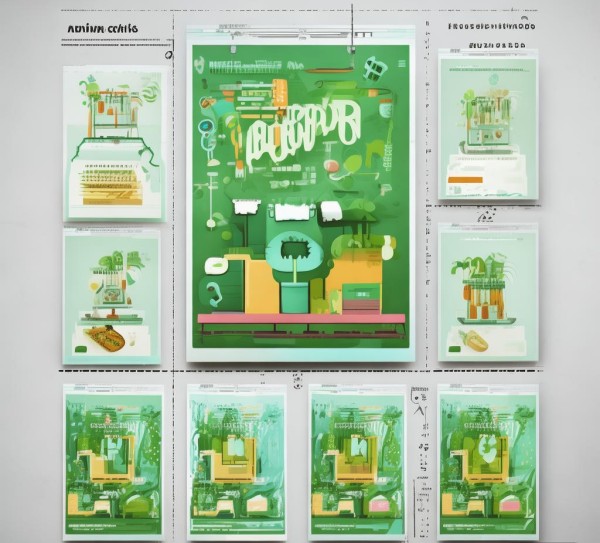
随着环保意识的日益增强,动态海报已成为传递环保理念、吸引公众关注的有效工具,使用Photoshop(PS)制作环保动态海报,不仅能结合视觉设计与动画效果,更能让环保主题更具感染力,本文将为您详细讲解,从静态海报设计到动态效果添加的完整流程,帮助您轻松制作出引人注目的环保动态海报。
准备工作:素材收集与规划
在开始制作前,首先需要明确海报的核心信息(如环保主题、行动号召、目标受众)和整体风格(如清新自然、简约现代等),收集相关素材:
- 图片素材:自然景观(森林、海洋、清洁环境)、环保图标(叶子、水滴、回收标志)。
- 字体:选择易读且风格符合环保主题的无衬线字体,如“Roboto”、“Arial”或手写风格字体。
- 色彩方案:以绿色为主色调(不同深浅的绿色体现自然层次),搭配蓝色(代表海洋)、白色(象征清洁),避免使用刺眼的颜色。
创建静态海报:基础布局设计
- 新建文档:打开PS,点击“文件”→“新建”,设置文档尺寸(如1920×1080像素,适合社交媒体),分辨率72像素/英寸,背景内容为白色。
- 布局主视觉:将收集的图片素材导入,调整大小和位置,创建视觉中心(如中央的“地球”或“森林”图片),使用“矩形工具”或“椭圆工具”绘制辅助线,确保元素对齐。
- 添加文字:输入核心文案(如“守护地球,从我做起”),选择字体并设置颜色(绿色系),调整字体大小和位置,可添加文字阴影或描边增强可读性,使用“文字工具”添加行动号召(如“加入我们”按钮),设置按钮样式(绿色背景,白色文字,圆角设计)。
- 细节装饰:添加小元素(如飘落的树叶、水滴动画预兆、回收标志),使用“形状工具”绘制简单图形,填充绿色,增加画面的自然感。
添加动态效果:让海报“活”起来
- 进入时间轴面板:点击顶部菜单“窗口”→“时间轴”,打开时间轴,将图层拖入时间轴以创建动画